BlendVision Encoder はエンコーディングジョブを作成する為に、下記いくつのアプローチを提供しています。
- BlendVision ウェブコンソール
- Microsoft Azure Storage Explorer
- Microsoft Azureコマンドラインインターフェイス(CLI)
- CMS統合の為、ブラウザでのJavaScript/HTML
- BlendVision API
この章では、BlendVisionウェブコンソールではなく、 他のアップロード方法に集中します。
他のアップロード方法を利用する前に、事前のお知らせが下記いくつあります。
- アカウントとキーの取得
下記情報には、メールでBlendVisionアカウントマネージャーに取得することまたはBlendVisionコンソールで登録することができます。
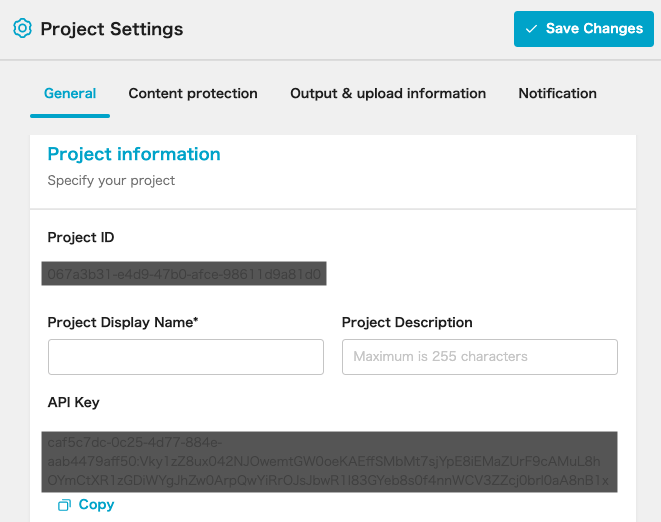
- APIキーは割り当てられまして、作成したプロジェクトのProject Settingsセクションに移動すると、プロジェクト情報を確認できます。
-
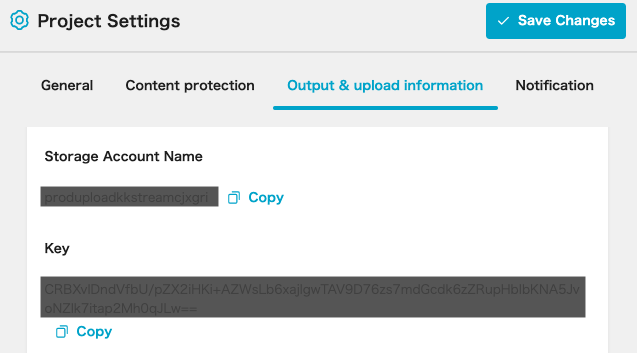
アカウント名やアカウントキーなどの入力情報は割り当てられまして、Project Settings セクションにも情報があります。 手順は下記になります:
エンコードジョブを作成しようプロジェクトを選択し、Project Settings をクリックします。 Output & upload informationセクションに移動し、下にスクロールします。
- 入力エンドポイントの取得
BlendVision アカウントとプロジェクトを作成すると、システムは各プロジェクトに入力エンドポイントを割り当てます。 こちらにより、ソースファイルを特定のエンドポイントにアップロードでき、異なるキュータイプとエンコードプロファイルでエンコードジョブがトリガーされます。
続きまして、プロジェクトのキュータイプについて詳しく説明します。
- 異なるキュータイプのアップロードパスパターン
エンコーディングキューは BlendVision Encoder の主要な機能の1つであり、選択に基づいてコストとリードタイムを最適化できます。
キューの説明については、「スマートキューとプライオリティキュー」までご参考ください。
BlendVision Encoder は2種類のキューを選択できます:
sq: スマートキュー - コスト効率が高く、同じトランスコーディング品質
pq: プライオリティキュー - リードタイムがほぼゼロ、市場投入への時間を最小限に抑える
https://<入力ストレージアカウント>.blob.core.windows.net/<入力ID>/<キュータイプ>/<profile set ID>/<ビデオファイル>
※プライオリティキューを通じてのエンコードはスマートキューの2倍費用になるので、ご注意ください。
上記を理解すると、エンコーディングジョブを作成する準備が整いました。
ニーズに最も一致する方法を選択し、各アプローチの詳しい手順を確認ください。
- BlendVision ウェブコンソール
- Microsoft Azure storage explorer を通じてビデオを AzureBlob に手動でアップロードする
- AzureCLI を通じてビデオを AzureBlob にアップロードする
- ブラウザで JavaScript / HTML にて CMS と統合する
- クラウドストレージからメディアファイルをコピーするようにBlendVisionAPIをリクエストする