BlendVision Encoder コンソールにログインすると、トップページの左上に BlendVision のロゴと Project リストが表示され、左下に機能アイコンのサイドバーが表示されます。
Project リストの各アイコンをクリックすると、次のアクションを実行できます:エンコードジョブの作成、エンコードステータス、ProfileSet リスト、Project settings の確認及び入力リストの作成。
次に、詳細情報が右側に展開し、表示されます。
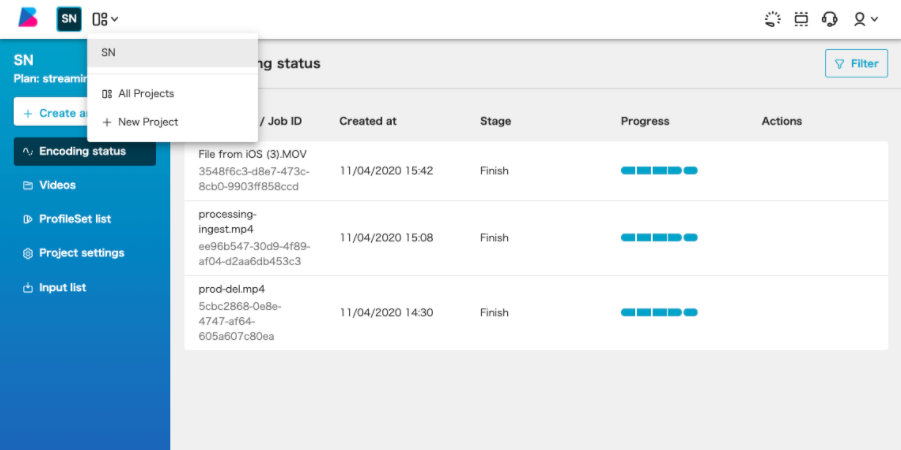
詳細は下記になります:
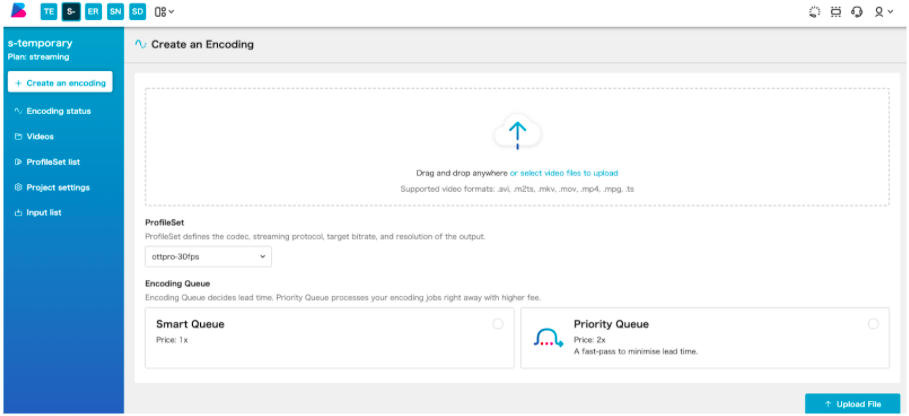
- + Create an encoding

「+ Create an encoding」をクリックすると、エンコードジョブを作成できます。
エンコードジョブの作成方法の詳細については、セクション 2.3.3 「新しいエンコーディングジョブを作成するーコンソール経由」を参照してください。
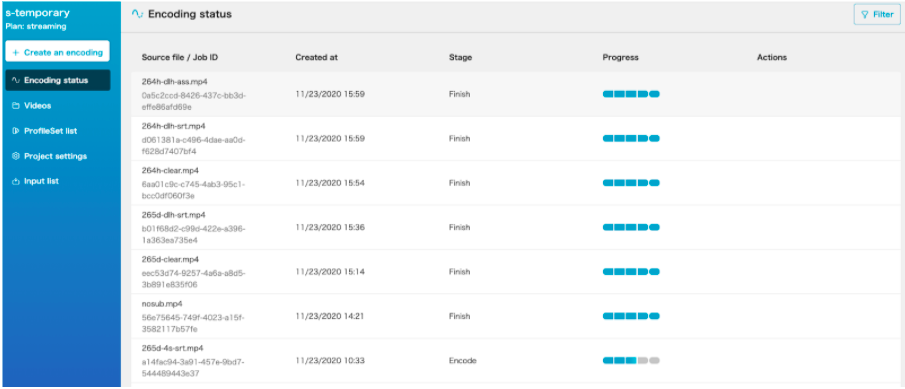
- Encoding status

「Encoding status 」をクリックすると、エンコーディングジョブの進捗状況を確認できます。
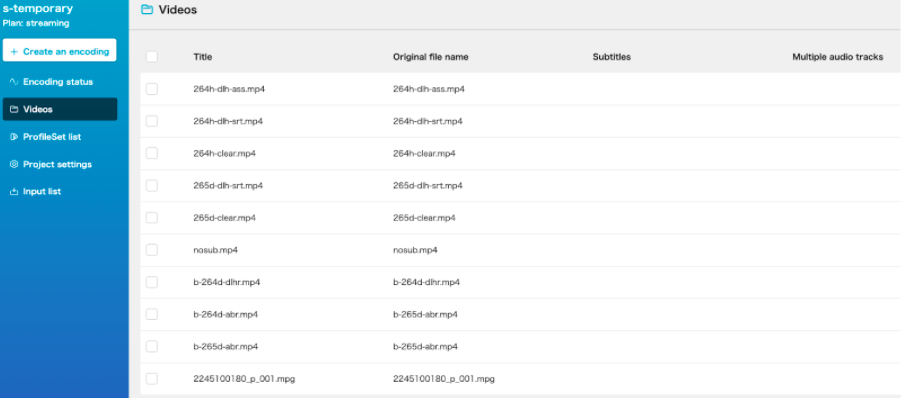
- Video

ビデオ管理を改善する為に、 BlendVision Encoder は2つの追加機能(タイトル名の編集及びビデオ削除)を提供します。
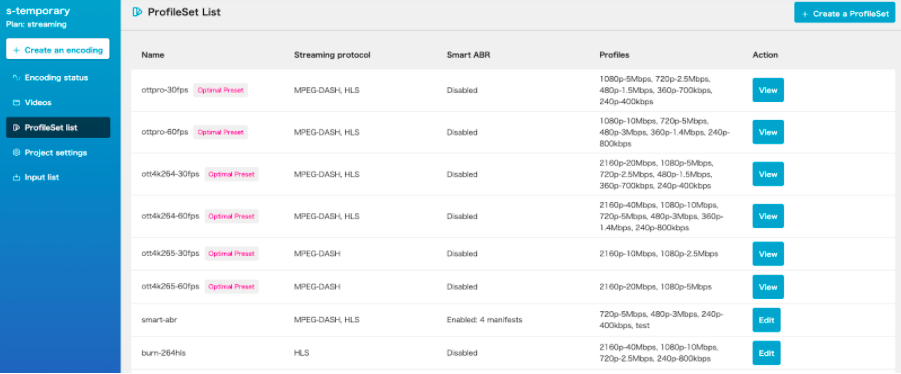
- ProfileSet list

「ProfileSet list」をクリックすると、ProfileSet の確認及び編集ができます。 ProfileSet の作成方法の詳細については、セクション 2.3.1 「Profile と ProfileSet」を参照ください。
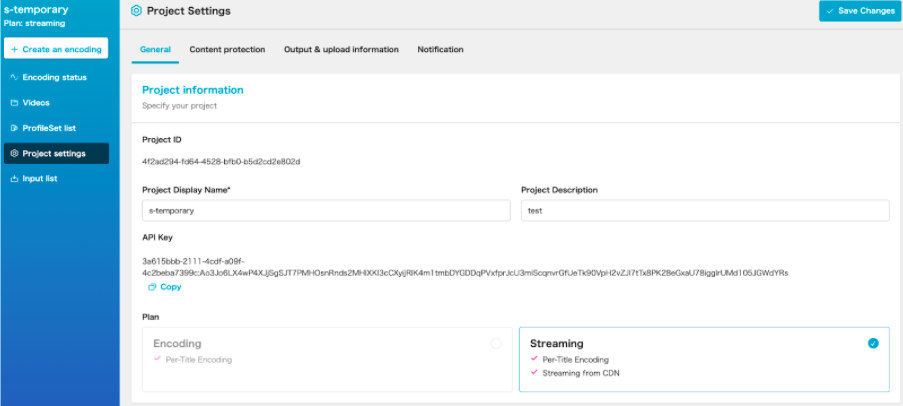
- Project settings

「Project settings」をクリックすると、Project 情報の確認及び編集が成できます。
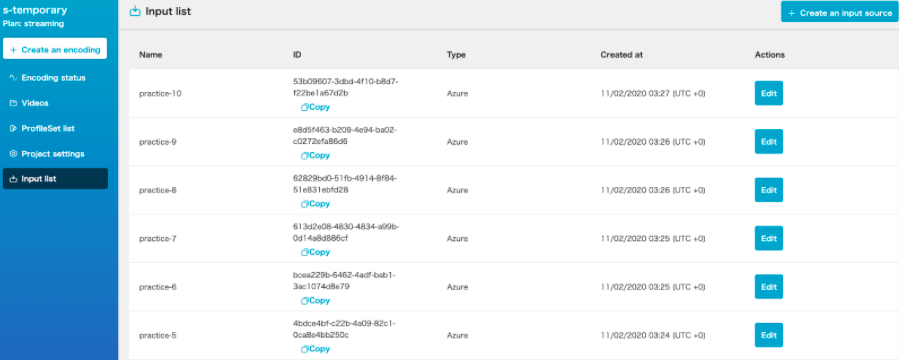
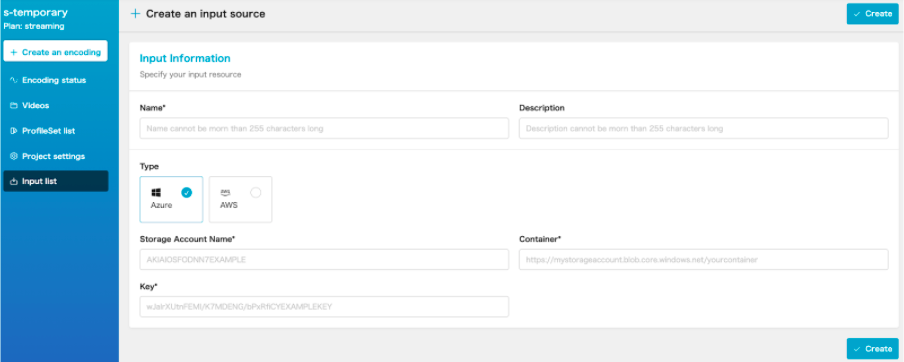
- Input list

「Input list」をクリックすると、入力ソースを作成し、入力リストを確認できます。 API 経由でビデオファイルをアップロードする場合は、個人の入力ストレージを利用できます。
また、上のアイコンサイドバーにあるアイコンをクリックして、エンコードジョブを管理できます。
アイコンの詳細情報は下記になります。

- All projects

「All projects」をクリックすると、新しいプロジェクトを作成できます。作成したプロジェクトを簡単に確認し、選択したプロジェクトでエンコードジョブを作成することもできます。
- Dashboard

BlendVIsionはコンソール使用状況を確認できるダッシュボードを提供します。
プロジェクトごと又は月ごとに、エンコーディング又はストリーミングの使用状況を確認できます。
- All profiles

「All profiles」をクリックすると、新しいプロファイルを作成できます。作成したプロファイルを簡単に確認し、選択したプロファイルのプロファイル詳細を編集することもできます。
- Contact Support

更なるサポートが必要な場合はサービスチームにお問い合わせください。
- User

「User」をクリックすると、ユーザー情報を確認し、ユーザープロファイルを編集できます。 メールでproduct更新を受信するかを選択することもできます。
- Organization

「Organization」をクリックすると、所属会社情報を確認し、好みの説明を追加できます。